火鳥品牌策劃案例 | 重塑“酒府·花生” 從佐酒標簽到休閑零食的品類破局

在競爭激烈的休閑食品市場,傳統品類如何突破固有認知,開辟全新增長曲線?火鳥品牌策劃為經典品牌“酒府·花生”實施的戰略轉型,提供了一個從“去標簽化”到“重構場景”的精彩范本。
一、 困境診斷:被“封印”的佐酒標簽
“酒府·花生”作為一個擁有多年歷史的品牌,其產品品質扎實,風味獨特。其品牌名與市場認知已將其牢牢鎖定在“佐酒小食”這一狹窄場景中。消費場景單一(主要與飲酒綁定)、消費人群固化(以中老年男性飲酒者為主)、消費頻次低下(非日常需求),成為品牌增長的三重枷鎖。在健康趨勢與消費多元化的沖擊下,傳統市場空間持續被擠壓。
二、 戰略破局:撕掉標簽,轉戰萬億休閑市場
火鳥策劃的核心策略是 “品類去標簽化” 。我們并非否定其與酒的關聯,而是要打破“僅限佐酒”的刻板印象,將產品從“飲酒伴侶”重新定位為“國民休閑零食”。
1. 價值重塑:從“佐酒”到“佐生活”
提煉花生本身“香、酥、脆”的口感魅力與分享屬性,將消費價值從“下酒”轉向“解饞、分享、愉悅片刻”。品牌口號升級為“酒府香脆花生,佐你的好時光”,將場景拓展至追劇、辦公、郊游、聚會等多元休閑時刻。
2. 產品創新:口感與體驗的雙重升級
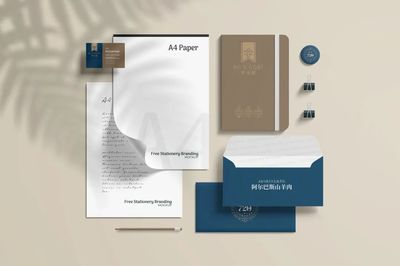
在保留經典風味的研發新口味系列(如海苔、椒麻、蜂蜜黃油等),吸引年輕及女性消費者。包裝設計進行時尚化、便攜化、分享裝改造,采用更鮮亮的色彩和趣味視覺,告別陳舊的老酒館形象,融入現代商超與便利店渠道。
3. 溝通轉向:構建新的消費記憶點
營銷傳播不再圍繞“酒桌文化”,而是聚焦于“休閑享受”與“簡單快樂”。通過社交媒體內容(如“辦公室提神小脆脆”、“追劇零食清單”)、與熱門綜藝/IP聯名、布局零食量販渠道等組合拳,將品牌植入新一代消費者的日常零食選擇清單。
三、 成效初顯:打開增長新天地
轉型后的“酒府·花生”,成功實現了:
- 場景拓寬:消費場景從酒桌延伸至日常生活多個角落,購買動機從“需要喝酒”變為“想吃點香的”。
- 人群破圈:吸引了大量年輕白領、學生及女性消費者,用戶畫像顯著豐富。
- 渠道擴展:順利進入主流零食渠道及線上平臺,曝光與觸達率大幅提升。
- 品牌煥新:品牌形象從傳統、單一變得時尚、多元,品牌資產獲得增值。
四、 案例啟示
“酒府·花生”的案例證明,許多傳統品類面臨的不是產品問題,而是認知與場景的局限。通過系統的“去標簽化”品牌策劃,深挖產品普適性價值,并果斷對接更廣闊的市場賽道,老品牌也能煥發新生,在紅海中開辟屬于自己的藍海。火鳥策劃在此過程中,扮演的正是那個關鍵的“破界者”與“連接者”角色。
如若轉載,請注明出處:http://www.yydzc.cn/product/55.html
更新時間:2026-06-19 22:59:58